跳转到主要内容Ping(连接延迟)
Ping 显示服务器响应请求所需的毫秒数。数值越小,连接越快越稳定。请记住:Ping 反映的是延迟,而非带宽。
如何检查 Ping
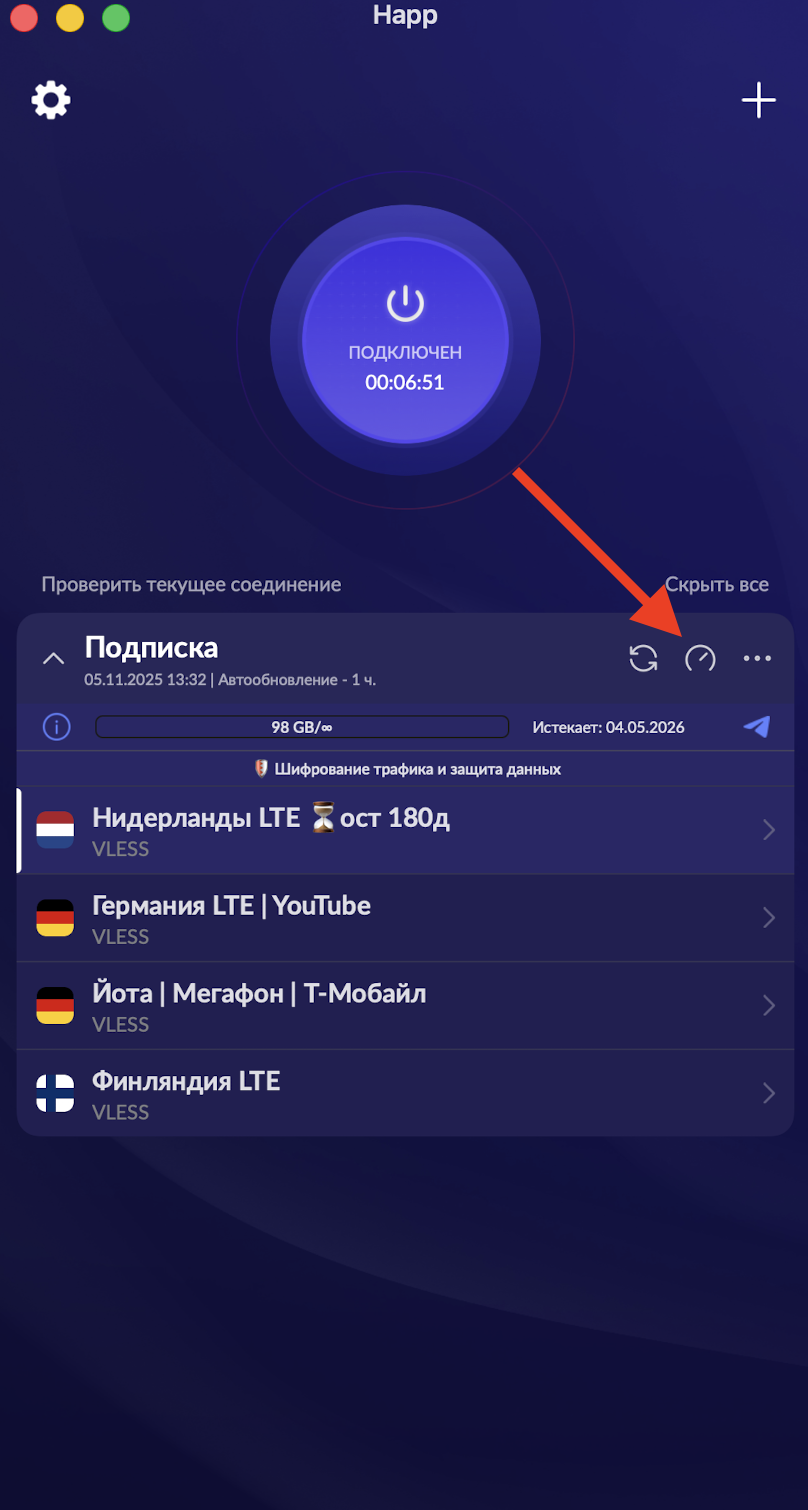
1) 检查整个订阅
- 打开主屏幕。
- 在目标订阅的标题栏点击车速表图标。
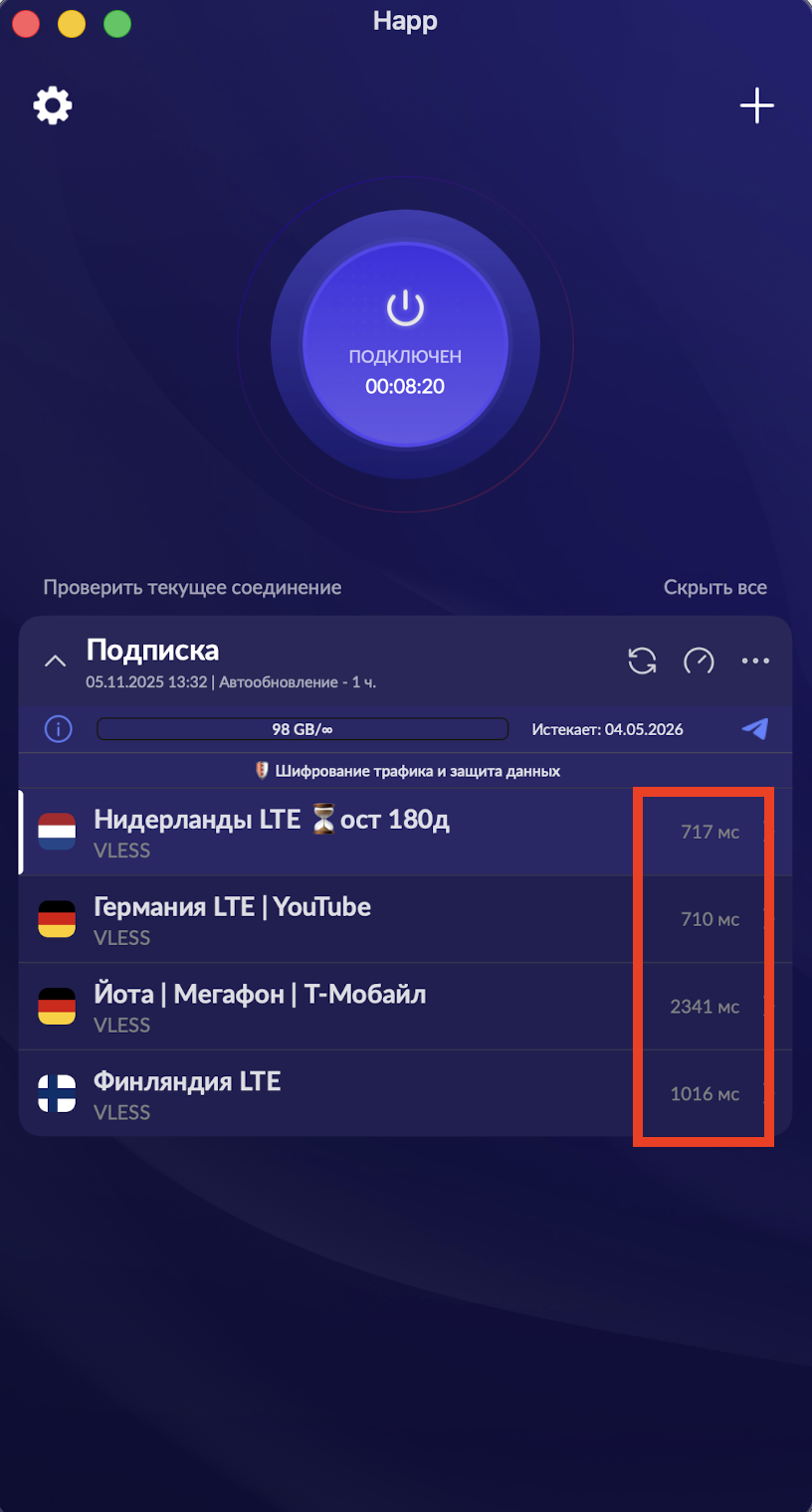
- 该订阅下每个服务器旁将显示其 Ping 值。
2) 检查单个配置
在主屏幕上向右滑动配置项,操作面板将会出现。- 点击车速表图标,将显示此配置的 Ping 值。
3) 检查当前连接
- 点击“检查当前连接”。
- 将显示:
- Ping 值(毫秒,始终显示为 ms);
- 如无法访问,则显示“超时”错误。
影响 Ping 的因素
- 服务器距离(距离越近,延迟越小);
- 您的互联网线路质量和负载;
- 网络和设备的负载;
- 后台进程(下载、更新等)。
Happ 中的 Ping 类型
应用支持三种测量方式。它们用于解决不同的问题,可能会产生略有不同的结果。
ICMP Ping
使用 ICMP 数据包检查基础网络可达性(类似于 ping 命令)。
- 需要暂时断开 VPN 隧道。
- 由于日常使用不便,使用频率较低。
TCP Ping
测量与服务器建立 TCP 连接所需的时间。
- 无需断开 VPN 隧道。
- 如果服务器使用内容分发网络,可能会反映到最近 CDN 点的延迟,因此到最终节点的实际延迟可能不同。
通过代理的 Ping (Via Proxy)
通过活跃的 VPN 连接测量延迟,考虑整个路径。这对用户来说是最具指示性的方法。
检查如何进行:
- 应用解析服务器的域名(如果指定了域名)。
- 建立 TCP 连接;必要时进行 TLS 握手。
- 在服务器端解析被测试资源的域名。
- 服务器与目标网站建立 TLS 连接(如果是 HTTPS)。
- 测量从目标资源接收响应的时间。
优点:
- 考虑了加密和整个数据路由;
- 提供了使用 VPN 时最真实的延迟值。
Via Proxy 模式:
- Via Proxy GET — 默认使用;标准 HTTP 请求。
- Via Proxy HEAD — 无正文请求;对服务器负载稍轻。
如何更改 Ping 显示方式
路径: 设置 → Ping
提供两种选项:
- 时间 (ms) — 精确的延迟值(例如 42 ms)。
- 状态图标 — 仅显示可用性:
- 绿色带勾 — 服务器可用;
- 红色带感叹号 — 服务器不可用。
所选选项会自动保存并应用于所有服务器。
启动时自动检查
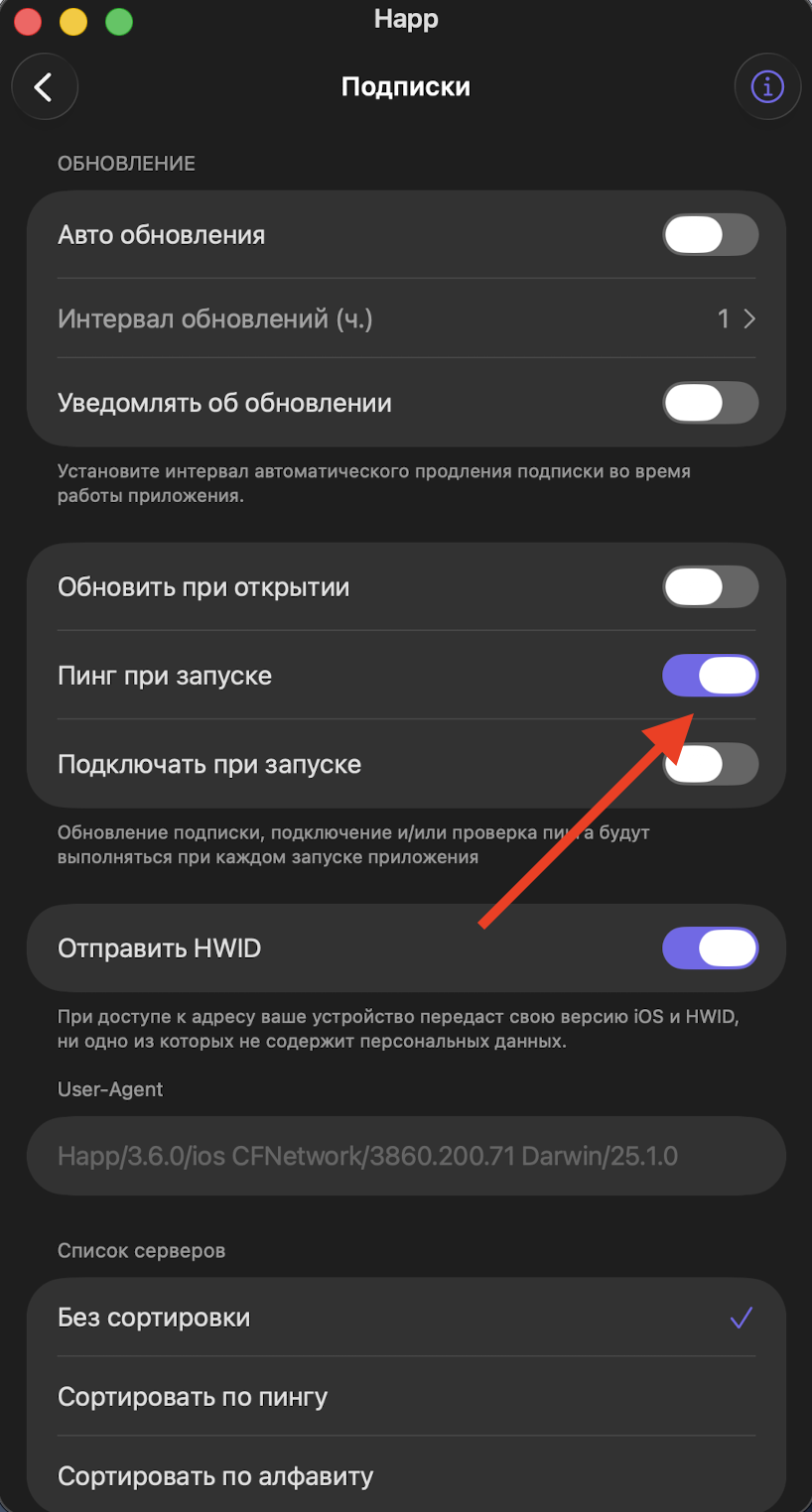
“启动时 Ping”功能会在打开应用时立即检查所有服务器的可用性,无需手动测试即可立即看到当前状态。
如何启用: 设置 → 订阅 → 启用“启动时 Ping”。
激活后,每次启动应用时都会测量所有服务器的 Ping 值,并更新其状态(响应时间或图标)。
使用建议
- 在相同条件下比较 Ping(同一网络,设备负载相似)。
- 重复测试:由于网络过载,可能会出现一次性延迟峰值。
- 评估真实用户体验时,请以**通过代理的 Ping (Via Proxy)**为准。