

1) Импорт по локальной сети
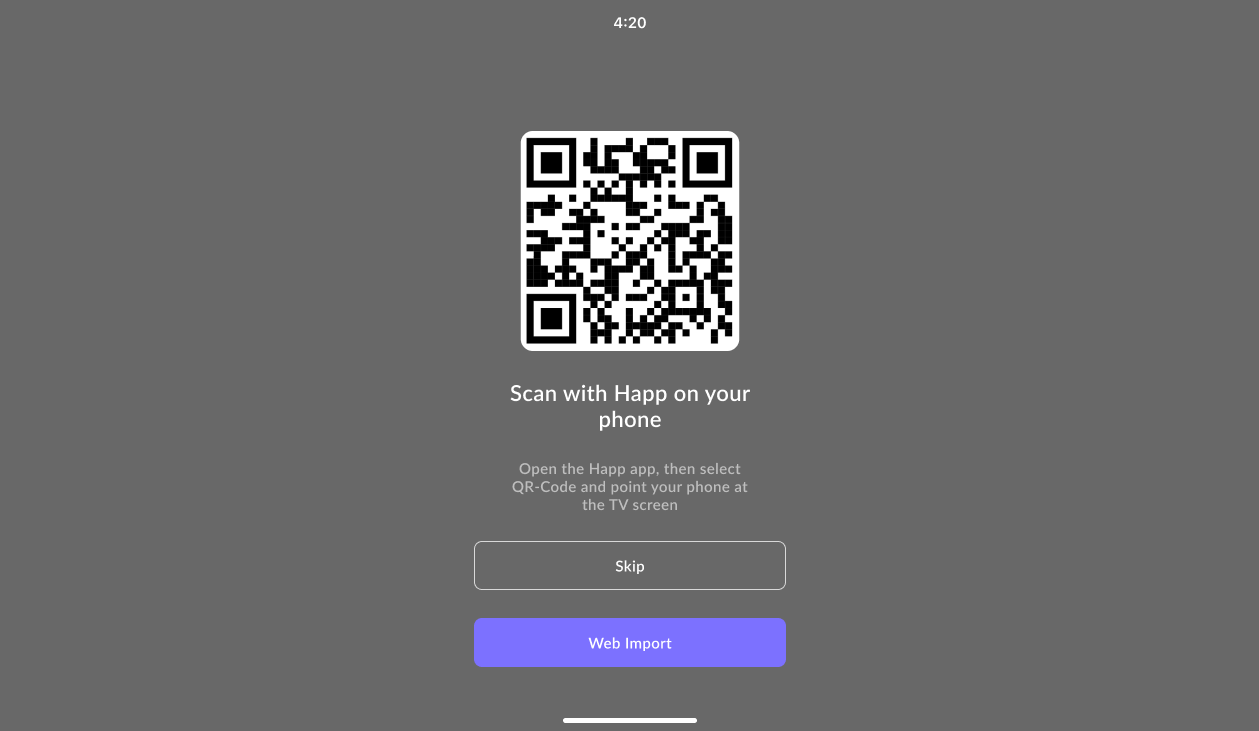
- отдельные конфигурации серверов,
- одну или несколько подписок,
- или всё сразу.
- iPhone/Android с установленным Happ и Apple TV должны быть в одной Wi-Fi сети.
- На экране TV отсканируйте QR-код с помощью Happ на iOS/Android.
- Откройте Happ на iOS/Android.
- Сканируйте QR-код с экрана TV.
- Выберите, что отправлять (конфигурации/подписки) и подтвердите.
- Не закрывайте экран импорта на TV до окончания передачи — иначе соединение может оборваться и данные импортируются частично или не импортируются вовсе.
- При передаче с iOS система покажет запрос разрешения на подключения по локальной сети. Если отказать, повторный системный диалог не появится (особенность API Apple), и локальные запросы будут блокироваться. См. решение в разделе «Особенности и ограничения».
- При успехе экран импорта скрывается, начинается обработка полученных данных (например, получение конфигураций по URL подписки).
- При ошибках (не удалось разобрать конфигурацию или получить данные по ссылке подписки) приложение покажет сообщение об ошибке.
- QR-код обновляется автоматически.
2) Веб-импорт через удалённый сервер
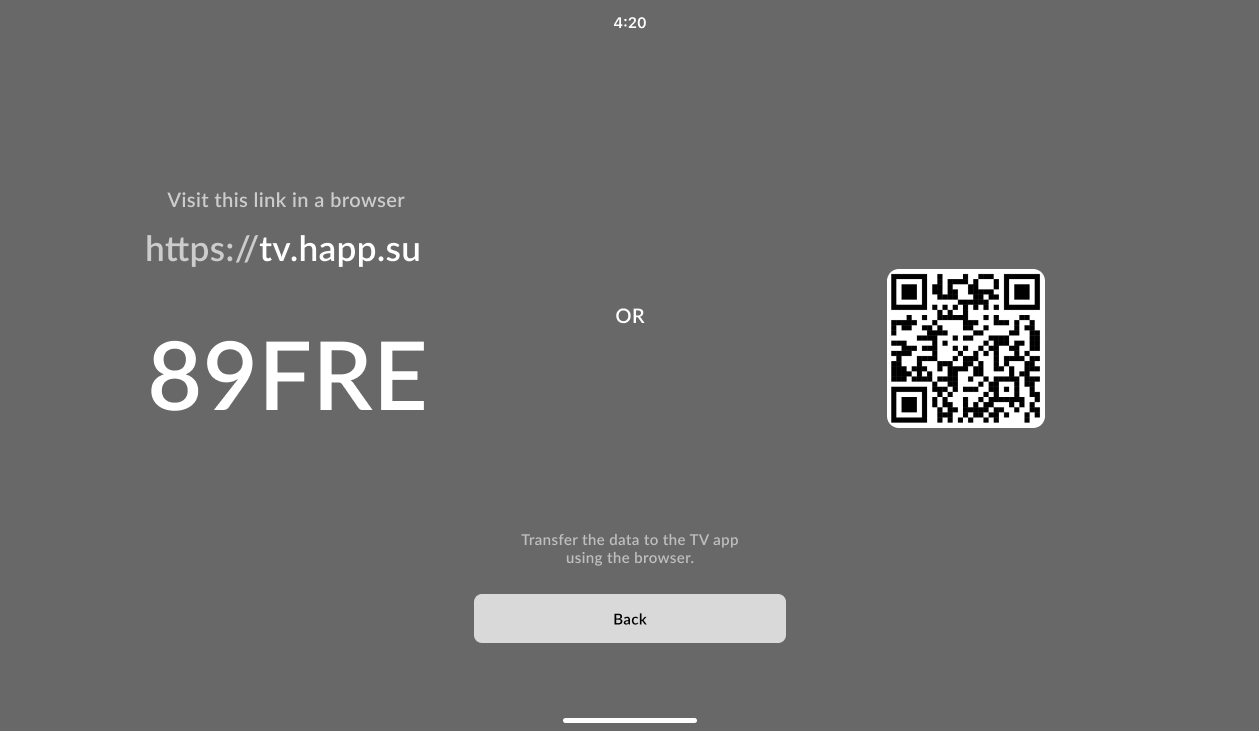
- На экране импорта выберите «Web Import».
- Выберите один из вариантов:
- Откройте в любом браузере сайт tv.happ.su, введите временный код с экрана TV, затем добавьте данные и нажмите «Отправить».
- Отсканируйте QR-код с экрана TV — он содержит и адрес, и временный код.
- Не закрывайте экран импорта на TV до завершения операции — иначе соединение может быть закрыто, а данные — не доставлены полностью.
- QR-код обновляется автоматически.
- После успешной передачи приложение скроет экран импорта и выполнит те же действия, что и при импорте по локальной сети.
3) Подключение
После успешного импорта на домашнем экране появится список полученных подписок/серверов. Первый доступный сервер будет выбран автоматически. Поддерживаются стандартные операции:- выбор сервера,
- подключение/отключение,
- пинг,
- обновление подписки.
4) Настройки

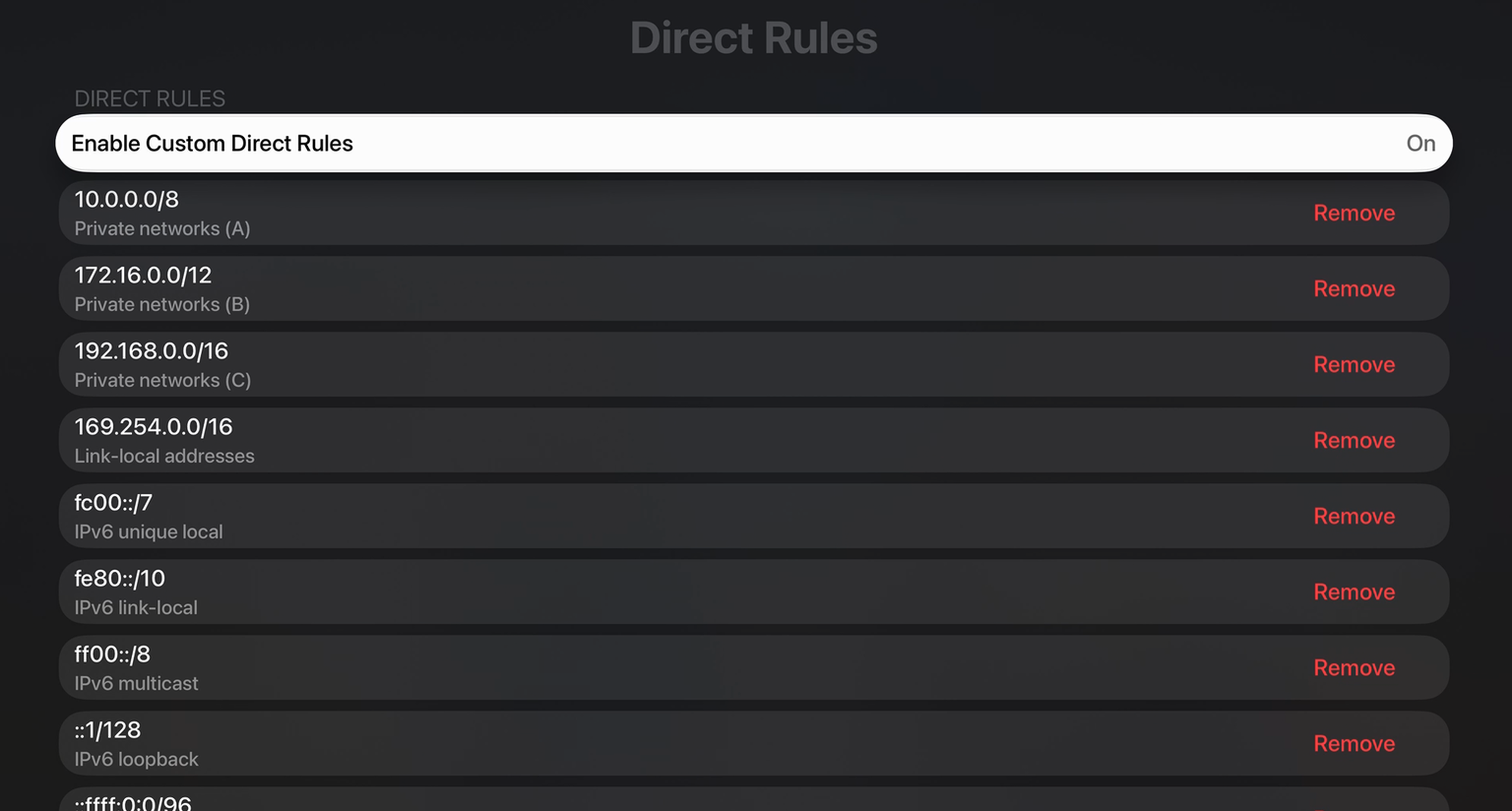
- Встроен дефолтный список Direct-правил.
- Вы можете их включать/выключать и редактировать под свои задачи.
5) Особенности и ограничения tvOS
Хранилище и очистка данных- На Apple TV (tvOS) отсутствует «гарантированно постоянное» хранилище для приложений. При нехватке памяти система может самостоятельно удалить сохранённые данные приложения (конфигурации/подписки). Рекомендуется хранить важные данные в подписке/на сервере и уметь быстро повторить импорт.
- tvOS (как и iOS) жёстко ограничивает потребление памяти для сетевого туннеля — около 50 МБ. При превышении лимита система может завершить процесс туннеля (фактически «отключить» соединение). Это системное ограничение.
- В iOS известна особенность (баг API): если при первом запросе разрешения на локальные подключения вы выбрали «Не разрешать», повторный системный диалог не появится. Даже после включения разрешения в настройках приложения iOS может продолжать блокировать такие подключения.
- Решение: переустановите приложение на iOS-устройстве (после этого система снова покажет диалог) или используйте Web Import.
Подсказки
- Если импорт «по воздуху» не проходит из-за разрешений/сети — сразу используйте Web Import: это надёжно и не зависит от локальных ограничений.
- Для минимизации риска потери данных держите актуальные подписки и при необходимости повторно импортируйте их на TV всего в пару шагов.