

Ping (задержка соединения)
Ping показывает, за сколько миллисекунд сервер отвечает на запрос. Меньшее значение — быстрее и стабильнее соединение. Помните: Ping отражает задержку, а не пропускную способность.Как проверить Ping
1) Для всей подписки
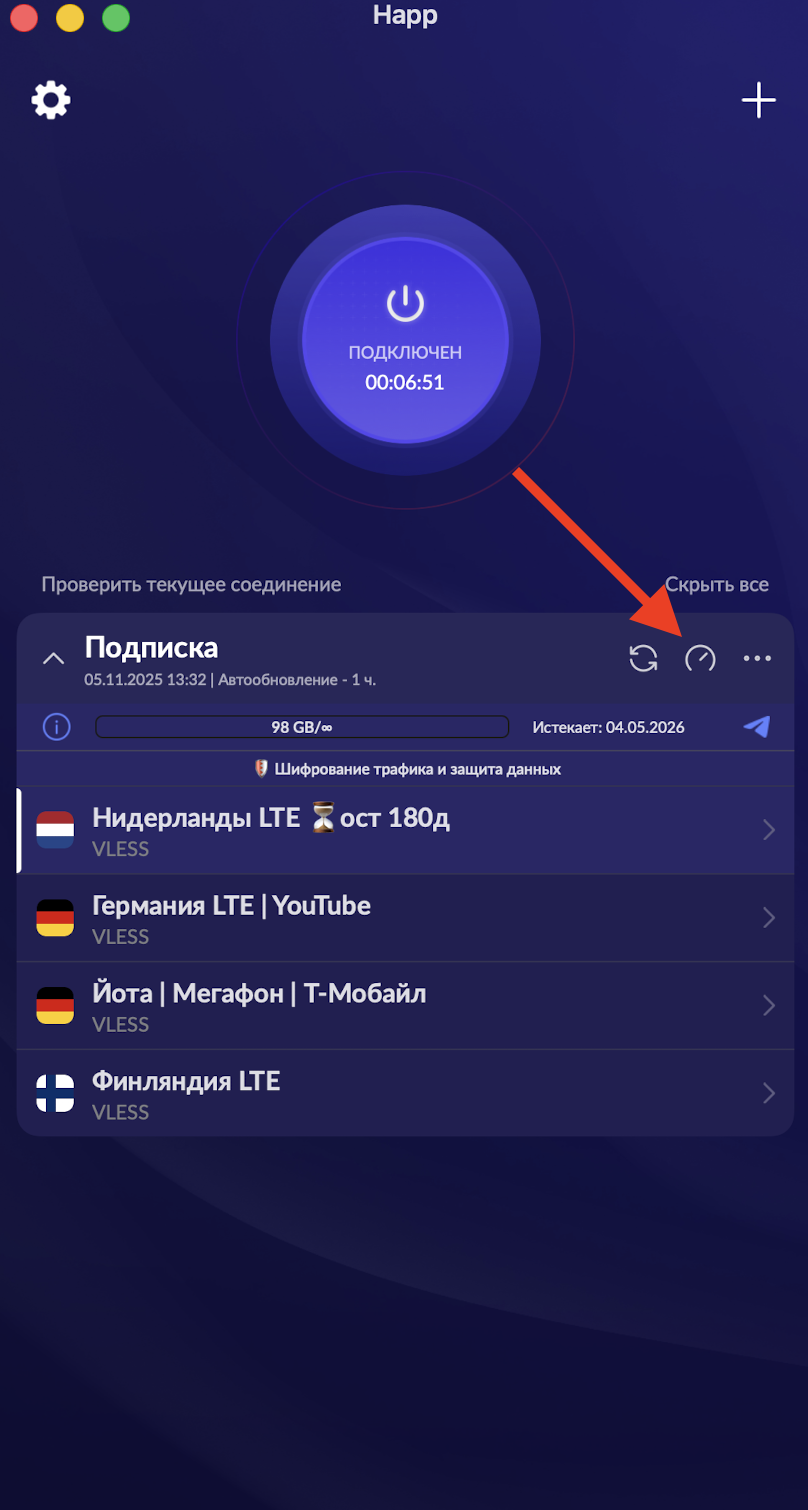
- Откройте главный экран.
- В шапке нужной подписки нажмите на иконку спидометра.
- Рядом с каждым сервером этой подписки появится его Ping.
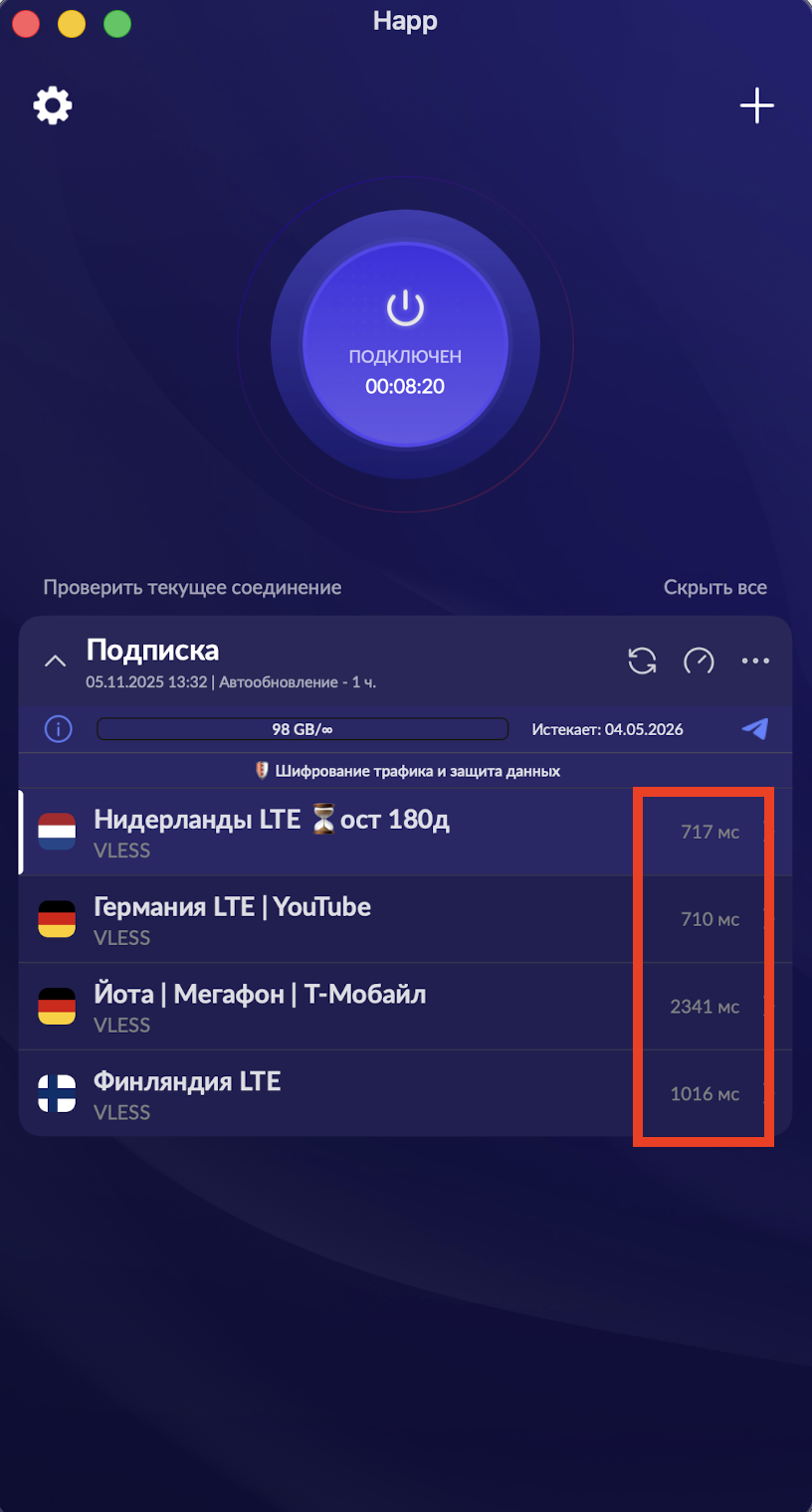
2) Для отдельной конфигурации
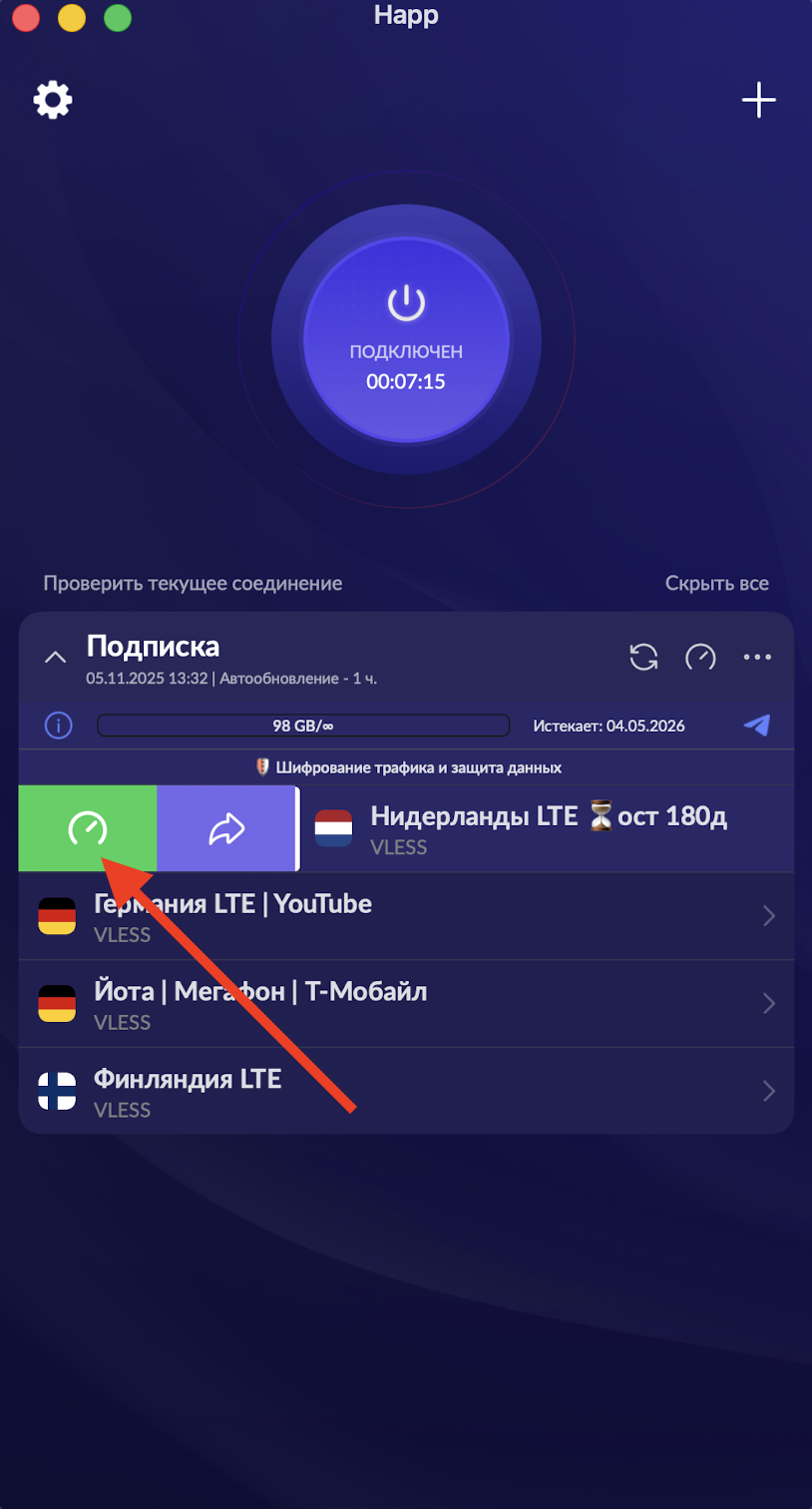
- На главном экране смахните элемент конфигурации вправо — появится панель действий.
- Нажмите на иконку спидометра — рядом отобразится Ping именно этой конфигурации.
3) Для текущего соединения
- Нажмите «Проверить текущее соединение».
- Отобразится:
- значение Ping в миллисекундах (всегда мс);
- при недоступности — ошибка «Тайм-аут».
Что влияет на Ping
- удалённость сервера (ближе — меньше задержка);
- качество и загруженность вашего интернет-канала;
- нагрузка на сеть и устройство;
- фоновые процессы (загрузки, обновления и т. п.).
Типы Ping в Happ
Приложение поддерживает три способа измерения. Они решают разные задачи и могут давать немного отличающиеся результаты.ICMP Ping
Проверяет базовую сетевую доступность ICMP-пакетами (аналог командыping).
- Требует временного отключения VPN-туннеля.
- Используется реже из-за неудобства в повседневной работе.
TCP Ping
Измеряет время установления TCP-соединения до сервера.- Не требует отключать VPN-туннель.
- Может отражать задержку до ближайшей точки CDN, если сервер использует контент-сеть — потому реальная задержка до конечного узла может отличаться.
Ping через прокси (Via Proxy)
Измеряет задержку через активное VPN-соединение, учитывая весь путь. Это самый показательный метод для пользователя. Как происходит проверка:- Приложение резолвит доменное имя сервера (если указан домен).
- Устанавливает TCP-соединение; при необходимости — TLS-рукопожатие.
- На стороне сервера резолвится домен тестируемого ресурса.
- Сервер устанавливает TLS-соединение с целевым сайтом (если HTTPS).
- Измеряется время получения ответа от целевого ресурса.
- учитывает шифрование и весь маршрут данных;
- даёт наиболее реалистичное значение задержки при работе с VPN.
- Via Proxy GET — используется по умолчанию; стандартный HTTP-запрос.
- Via Proxy HEAD — запрос без тела; чуть легче для серверов.
Как изменить способ отображения Ping
Путь: Настройки → Ping Доступны два варианта:- Время (мс) — точное значение задержки (например, 42 мс).
- Иконка состояния — только доступность:
- зелёная с галочкой — сервер доступен;
- красная с восклицательным знаком — сервер недоступен.
Выбранный вариант сохраняется автоматически и применяется ко всем серверам.
Автоматическая проверка при запуске
Функция «Пинг при запуске» проверяет доступность всех серверов сразу при открытии приложения — вы сразу видите актуальный статус без ручного теста. Как включить: Настройки → Подписки → включите «Пинг при запуске».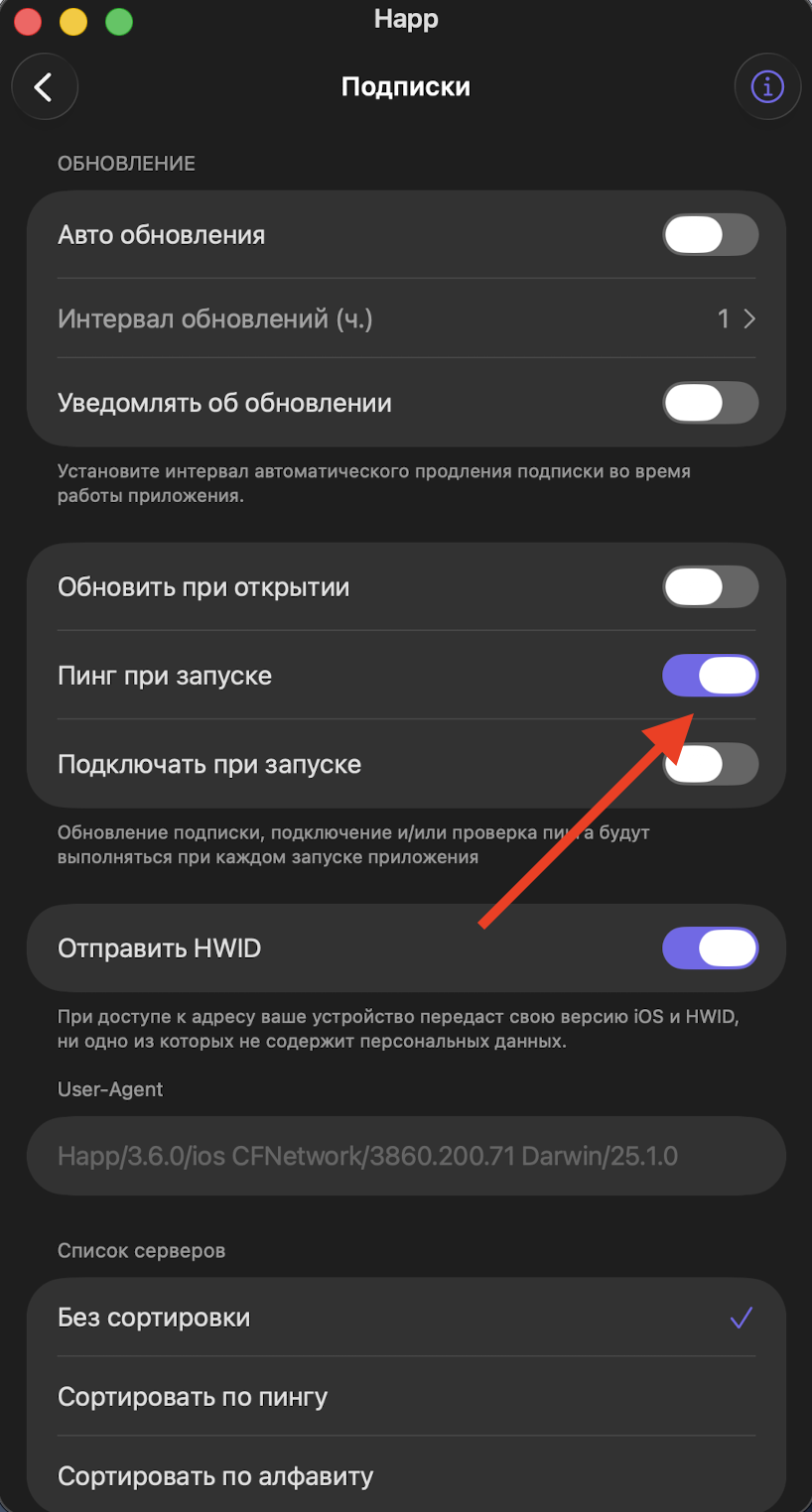
Советы по использованию
- Сравнивайте Ping в одинаковых условиях (одна сеть, схожая нагрузка устройства).
- Повторяйте тесты: разовые всплески задержки возможны из-за перегрузки сети.
- Для оценки реального пользовательского опыта ориентируйтесь на Ping через прокси (Via Proxy).